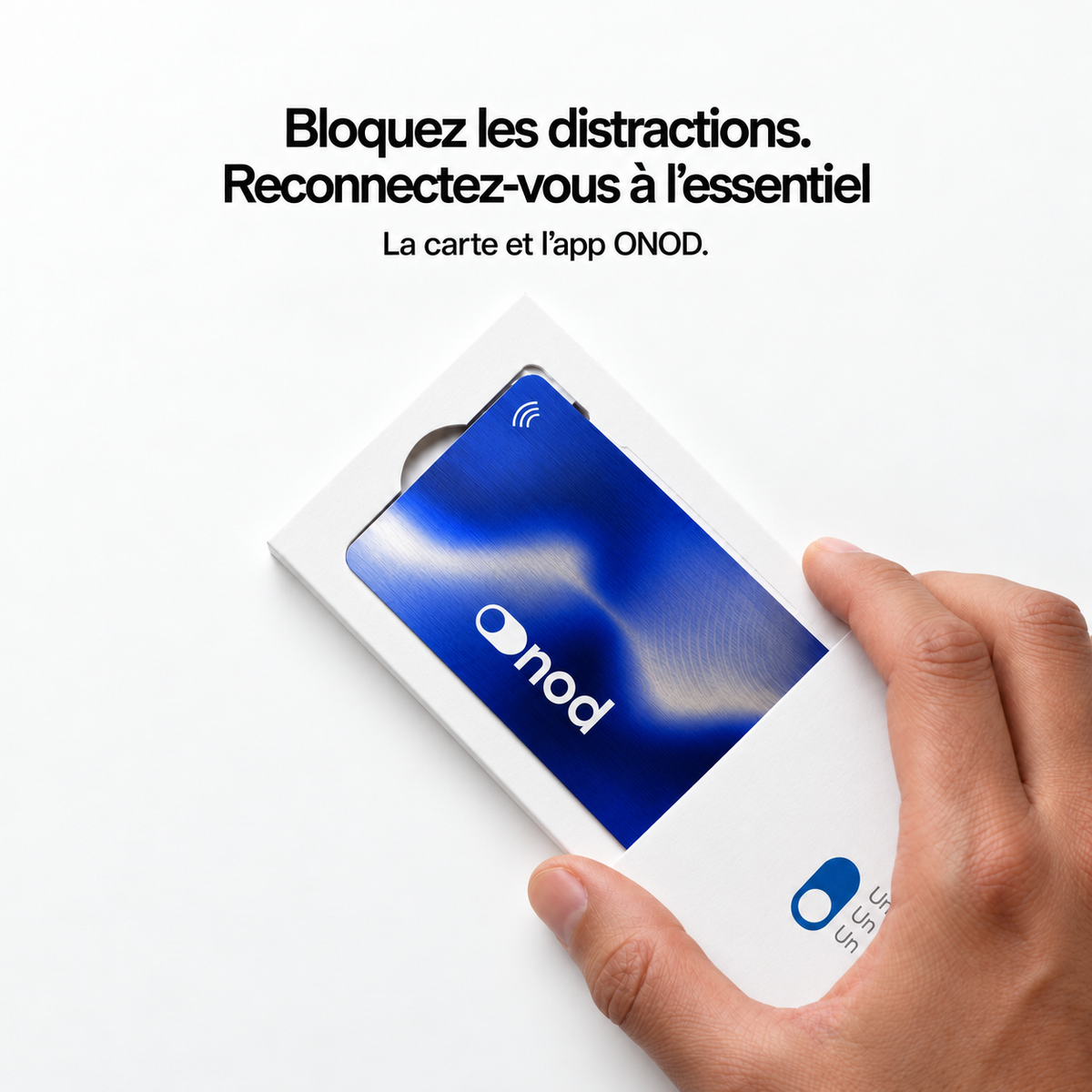
En bref : ONOD et Brick ajoutent une friction physique sans abonnement récurrent, Unpluq associe une balise NFC à une offre Premium, tandis qu’Opal est une application avec une version gratuite et des formules Pro. Le meilleur choix dépend surtout de votre téléphone, de votre besoin de séparation physique et de votre préférence entre achat unique et abonnement.
Mise à jour : 30 octobre 2026. Les fonctionnalités, compatibilités et prix concurrents peuvent évoluer. Cette comparaison est publiée par ONOD ; nous indiquons les sources officielles utilisées afin que vous puissiez vérifier chaque information.
ONOD vs Brick vs Unpluq vs Opal : le tableau comparatif
| Solution | Type | Compatibilité annoncée | Modèle de prix | À privilégier si… |
|---|---|---|---|---|
| ONOD | Carte NFC + application | iPhone | Achat unique, sans abonnement | Vous voulez une frontière physique fine, transportable et sans frais récurrents. |
| Brick | Boîtier physique + application | iOS 18+ et Android 12+ | Achat unique affiché à 59 $ au 30/10/2026 | Vous préférez laisser un objet plus volumineux à un endroit précis. |
| Unpluq | Balise NFC + application | iPhone et Android avec NFC | Version gratuite limitée ; Premium requis pour utiliser la balise | Vous voulez plusieurs barrières numériques et acceptez un abonnement. |
| Opal | Application | iOS, Android et Mac | Gratuit ; Pro annuel affiché à 99,99 $ au 30/10/2026 | Vous cherchez surtout des règles, statistiques et sessions logicielles. |
Pour qui choisir ONOD ?
ONOD transforme l’ouverture d’une application distrayante en décision consciente : vous choisissez les apps ou sites à bloquer, puis vous utilisez la carte NFC pour activer ou désactiver votre mode. La carte se glisse dans un portefeuille et l’offre actuelle ne demande pas d’abonnement.
ONOD convient particulièrement aux personnes qui veulent conserver les fonctions utiles de l’iPhone tout en rendant Instagram, TikTok, YouTube ou les jeux moins accessibles par réflexe. Avant de choisir, vérifiez la fiche de la carte ONOD et les fonctions actuellement disponibles.
Pour qui choisir Brick ?
Brick repose également sur une séparation physique. Son site officiel présente un appareil à toucher pour activer une session, compatible avec iOS 18 ou version ultérieure et Android 12 ou version ultérieure. La marque indique aussi qu’un même Brick peut servir avec plusieurs téléphones.
Son format peut être pertinent si vous souhaitez laisser la « clé » dans une autre pièce. Il est moins discret qu’une carte dans un portefeuille, mais cette présence physique plus marquée peut justement renforcer la distance.
Pour qui choisir Unpluq ?
Unpluq combine une balise NFC et plusieurs barrières numériques. Sa FAQ annonce une version gratuite limitée à deux applications et un planning, tandis que la balise nécessite Unpluq Premium. C’est une option plus riche en types de barrières, mais avec un modèle d’abonnement pour profiter de l’expérience complète.
Pour qui choisir Opal ?
Opal est une solution entièrement logicielle. Sa formule gratuite comprend notamment une règle et le blocage d’applications. La formule Pro ajoute le « Hard Mode », des règles illimitées et davantage d’historique. Elle convient aux personnes qui veulent centraliser leurs routines sur plusieurs plateformes sans objet physique.
Notre verdict : quelle solution choisir en 2026 ?
- Une carte compacte et sans abonnement : ONOD.
- Un objet à laisser volontairement loin du téléphone : Brick.
- Plusieurs barrières numériques sur iPhone ou Android : Unpluq.
- Une expérience centrée sur l’application et les statistiques : Opal.
Aucune solution ne remplace une réflexion sur vos habitudes. La bonne solution est celle qui ajoute assez de friction pour interrompre l’automatisme, sans vous empêcher d’utiliser les fonctions utiles de votre téléphone. Pour commencer sans achat, testez aussi nos 7 actions pour réduire le temps d’écran.
Vous cherchez une barrière physique sans abonnement ?
Découvrez comment ONOD bloque les distractions en un geste.
Partager:
Temps d’écran Apple vs ONOD : quelles différences en 2026 ?
Bloquer TikTok sur iPhone : 4 méthodes sans supprimer l’app