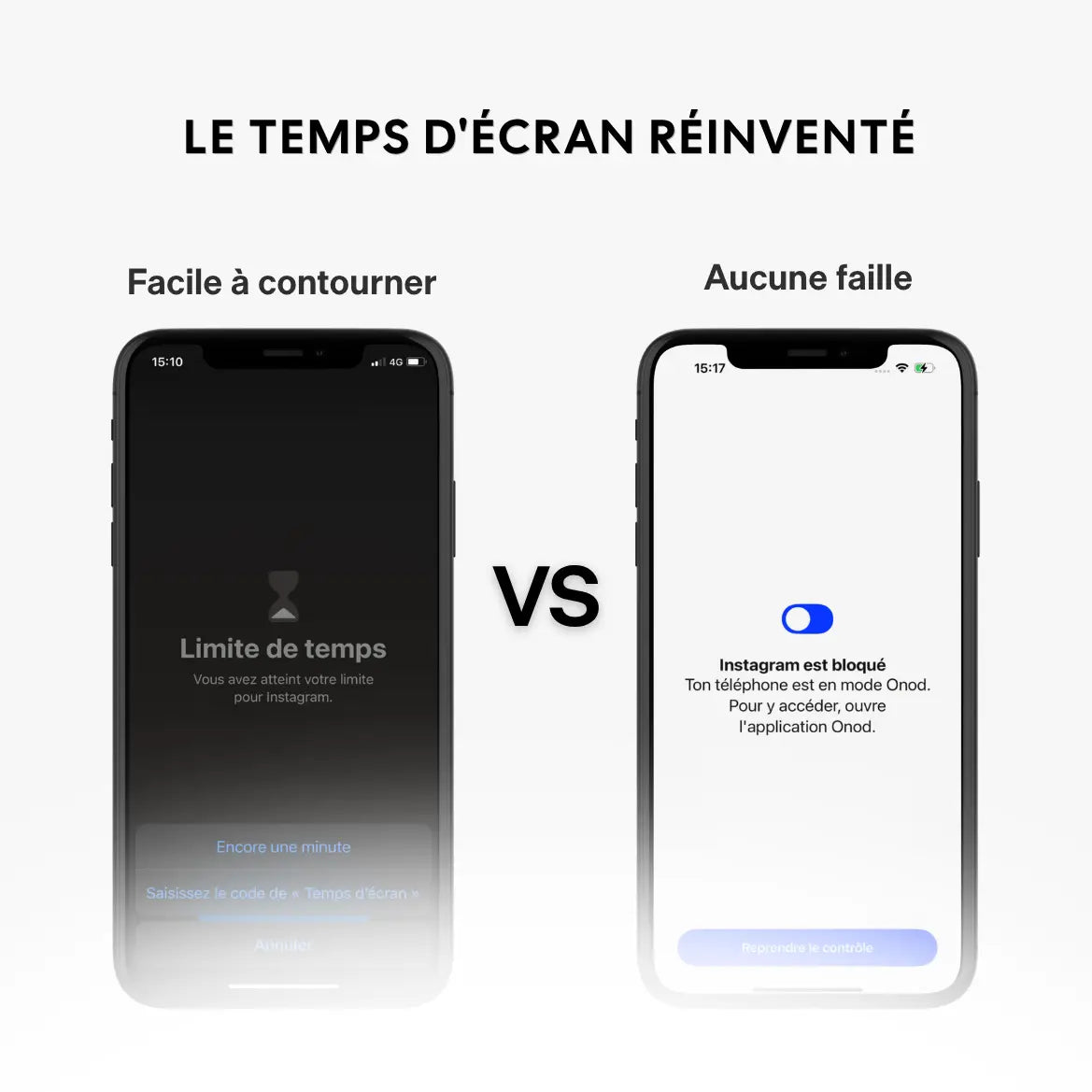
Temps d’écran d’Apple est gratuit, intégré à l’iPhone et très utile pour mesurer l’usage, programmer des périodes et limiter des applications. ONOD ajoute une carte NFC et des profils de blocage pour créer une friction physique. Les deux approches ne s’excluent pas : Temps d’écran convient à la règle logicielle, ONOD aux personnes qui veulent matérialiser le début d’une session de concentration.
Comparatif vérifié le 30 octobre 2026. ONOD édite cet article et commercialise la carte ONOD.
Temps d’écran Apple vs ONOD : comparaison rapide
| Critère | Temps d’écran Apple | ONOD |
|---|---|---|
| Prix | Inclus avec iOS | Achat de la carte, sans abonnement |
| Mesure de l’usage | Oui | Fonctions centrées sur les modes de blocage |
| Limites quotidiennes | Oui | Profils et sessions personnalisés |
| Blocage d’applications et sites | Oui, selon les réglages iOS | Oui, via l’application ONOD |
| Déclencheur physique | Non | Carte NFC |
| Plateformes | Écosystème Apple | iPhone |
Ce que Temps d’écran fait bien
Temps d’écran affiche le temps passé dans les applications et sur les sites, permet de définir des limites et de programmer des temps d’arrêt. Les applications et contacts indispensables peuvent rester autorisés. Pour beaucoup d’utilisateurs, ces fonctions suffisent lorsqu’elles sont configurées précisément.
Son principal avantage est son intégration : aucun achat ni accessoire n’est nécessaire. Commencez donc par cette solution avant d’ajouter un outil.
Ce qu’ajoute ONOD
ONOD associe l’application iOS à une carte NFC. Le geste d’approcher le téléphone de la carte marque le début d’un mode : travail, études, soirée ou temps en famille. La carte peut rester à un endroit choisi, ce qui rend le changement d’intention plus visible qu’un réglage effectué sur le même écran.
Cette approche vise les personnes qui savent configurer une limite mais la modifient au moment où elles veulent scroller.
Quel choix selon votre usage ?
- Vous voulez comprendre où passe votre temps : commencez par le rapport Temps d’écran.
- Vous voulez filtrer les notifications : utilisez aussi les modes Concentration.
- Vous respectez naturellement vos limites : les outils Apple peuvent suffire.
- Vous prolongez ou désactivez les limites : testez une friction supplémentaire.
- Vous aimez démarrer une routine par un geste : la carte ONOD peut servir de déclencheur.
Les limites à connaître
Aucun outil ne remplace une routine réaliste ni ne traite un problème médical. Une restriction trop large peut gêner l’accès à une carte, une banque, un billet ou un contact important. Testez toujours votre configuration et prévoyez les applications à laisser accessibles.
ONOD est actuellement conçu pour iPhone. Si vous utilisez Android, choisissez une solution compatible avec votre appareil. Pour explorer toutes les options Apple, consultez notre guide des 5 méthodes pour bloquer des applications sur iPhone.
Vous avez besoin d’une frontière plus visible ?
Découvrez la carte ONOD, ses modes personnalisables et son fonctionnement sans abonnement.
Voir la carte ONOD
Partager:
Arrêter le doomscrolling le soir : 5 méthodes réalistes
ONOD vs Brick vs Unpluq vs Opal : comparatif 2026