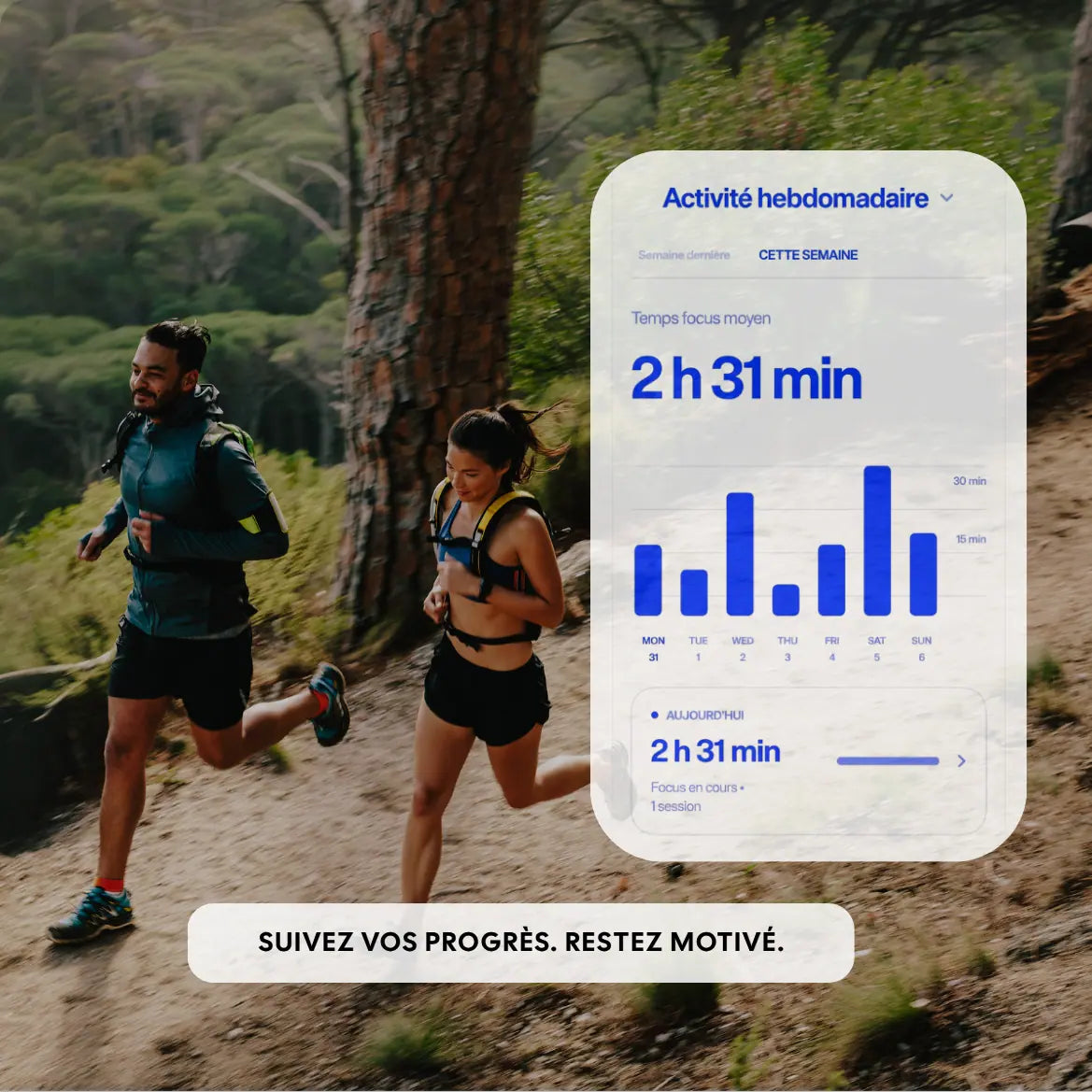
Pour bloquer des applications sur iPhone, vous pouvez utiliser Temps d’écran, un mode Concentration, l’Accès guidé, un bloqueur tiers ou une solution physique NFC. Le bon choix dépend de ce que vous voulez conserver accessible et de votre tendance à contourner les limites. Commencez par les outils Apple, puis ajoutez de la friction si vous les ignorez régulièrement.
Bloquer une application ne signifie pas nécessairement verrouiller tout l’iPhone. Une configuration utile sépare les distractions — fils infinis, vidéos courtes, jeux ou actualités — des fonctions importantes comme les appels, les cartes, la banque ou les outils de travail.
1. Utiliser les limites de Temps d’écran
Dans Réglages → Temps d’écran, vous pouvez définir une limite quotidienne pour une application ou une catégorie. Apple permet aussi de programmer des temps d’arrêt et de conserver certaines applications toujours autorisées.
Cette méthode est gratuite et intégrée à iOS. Elle convient bien pour mesurer l’usage et poser une première règle. Sa limite apparaît lorsque vous savez déjà que vous prolongerez la durée ou modifierez le réglage au moment de la tentation.
2. Créer un mode Concentration
Un mode Concentration filtre les notifications et peut afficher une page d’accueil adaptée à une activité : travail, lecture, sport ou repos. Il réduit les sollicitations sans forcément empêcher l’ouverture d’une application.
Utilisez-le lorsque votre problème principal est l’interruption. Si votre problème est l’ouverture automatique d’Instagram ou TikTok, associez-le à une limite ou à un blocage plus strict.
3. Limiter l’iPhone à une seule application avec Accès guidé
Accès guidé permet de rester dans une seule application et de désactiver certaines zones de l’écran ou certains boutons. Cette fonction peut être pratique pour lire, suivre un cours ou confier temporairement le téléphone à un enfant.
Elle est moins adaptée à une journée normale où plusieurs outils doivent rester disponibles.
4. Installer une application de blocage
Les bloqueurs tiers proposent des listes d’applications, des horaires, des sessions, des délais ou des modes stricts. Comparez cinq critères : simplicité, applications et sites pris en charge, possibilité de contourner, prix récurrent et données collectées.
Une solution très complète n’est pas toujours la plus facile à garder. Le meilleur bloqueur est celui que vous activez au bon moment et que vous ne désactivez pas immédiatement.
5. Utiliser une carte NFC pour ajouter une friction physique
Une carte NFC déplace une partie de la décision hors de l’écran. Vous approchez l’iPhone de la carte pour activer un mode préparé à l’avance. Si la carte est posée loin du bureau ou de la chambre, revenir aux applications demande un geste volontaire plutôt qu’un simple toucher sur « continuer ».
ONOD suit cette approche avec une carte physique et une application iOS, sans abonnement. Vous choisissez les applications et sites concernés ainsi que les profils adaptés à vos routines.
Quelle méthode choisir ?
- Vous voulez surtout moins de notifications : commencez par Concentration.
- Vous voulez une limite quotidienne : utilisez Temps d’écran.
- Vous devez rester dans une seule app : testez Accès guidé.
- Vous voulez des horaires et statistiques détaillés : comparez les bloqueurs logiciels.
- Vous contournez les réglages dans l’instant : ajoutez une friction physique.
Vous pouvez combiner ces méthodes. Consultez aussi nos 7 actions pour réduire le temps d’écran sur iPhone.
Bloquez les distractions en un geste
Préparez vos modes dans l’application ONOD, puis utilisez la carte pour créer une frontière claire avec le scroll.
Voir comment ONOD fonctionne
Partager:
Réduire son temps d’écran sur iPhone : 7 actions concrètes
Arrêter le doomscrolling le soir : 5 méthodes réalistes