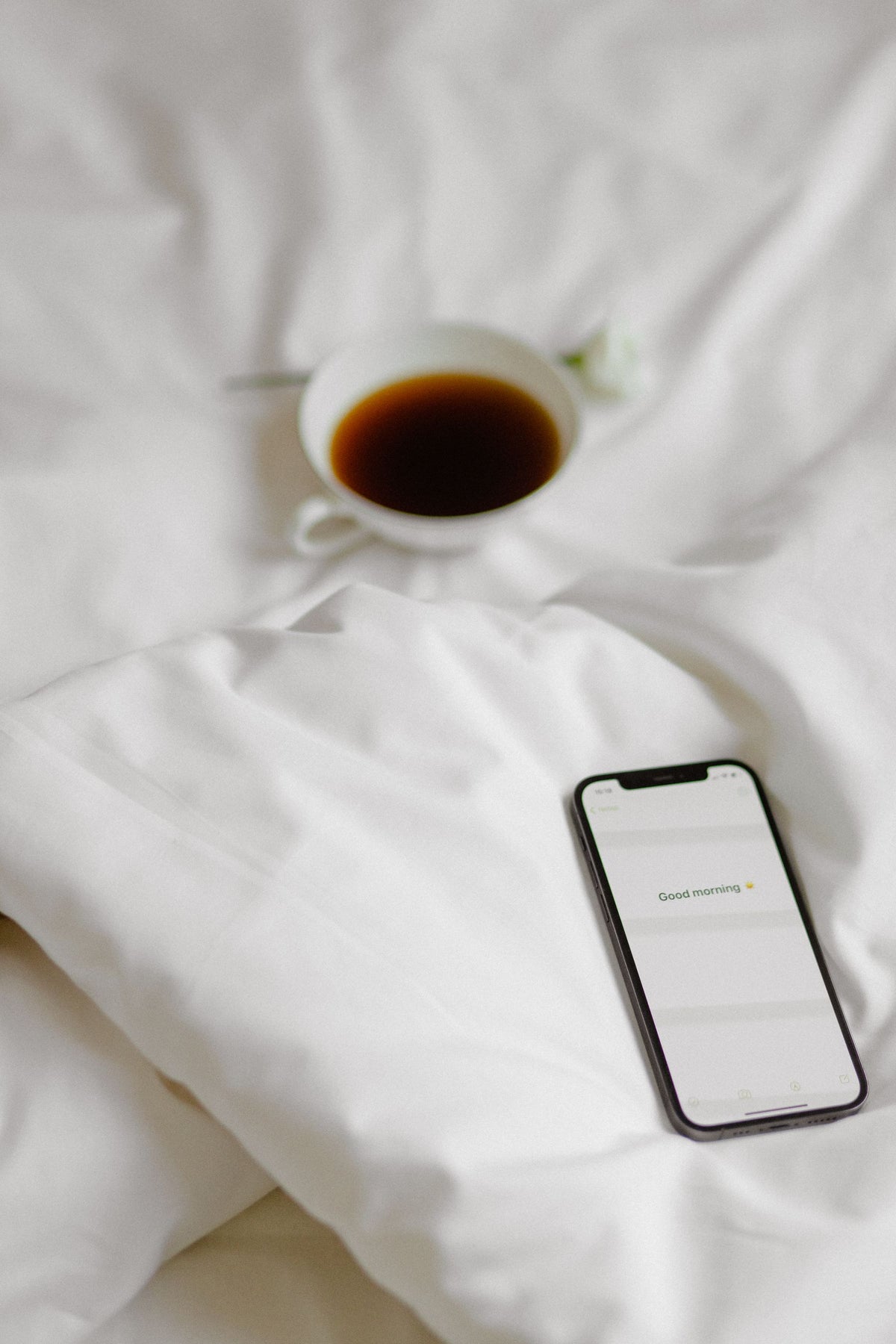
Pour arrêter de regarder votre téléphone dès le réveil, éloignez-le du lit, utilisez un réveil séparé, masquez les notifications jusqu’à une heure définie et préparez une première action hors écran. Commencez par protéger 20 minutes plutôt que d’imposer immédiatement une matinée entière sans téléphone.
Mis à jour le 2 novembre 2026
1. Identifiez ce que vous cherchez réellement au réveil
Demandez-vous si vous prenez l’iPhone pour l’alarme, la météo, un message précis ou simplement parce qu’il est à portée de main. La solution dépend du déclencheur. Remplacer le réveil ne résout pas une inquiétude professionnelle ; couper toutes les notifications ne sert pas si vous ouvrez directement un réseau social.
Une discussion populaire sur r/nosurf en 2026 décrit un scénario fréquent : une vérification rapide des notifications devient une heure de scroll au lit. Ce témoignage n’est pas une mesure scientifique, mais il révèle une question de recherche très concrète : comment empêcher le premier geste automatique ?
2. Ne gardez pas l’iPhone à portée de main
Rechargez-le de l’autre côté de la chambre ou dans une autre pièce. Si vous utilisez l’alarme de l’iPhone, posez-le à un endroit qui vous oblige à vous lever. Un réveil séparé peut supprimer complètement le prétexte du téléphone sur la table de nuit.
La présence du smartphone peut elle-même mobiliser une partie de l’attention dans certaines expériences. Les résultats de recherche ne signifient pas que chaque personne réagit de la même manière, mais ils soutiennent une règle simple : éloigner l’appareil est un test peu coûteux.
3. Retardez les informations non urgentes
Programmez un mode Repos ou un mode Concentration jusqu’à l’heure où vous souhaitez commencer à consulter l’iPhone. Autorisez les proches essentiels et les appels répétés si cela correspond à vos besoins. Placez les actualités, réseaux sociaux et promotions dans un Résumé programmé plus tardif.
Notre guide explique comment réduire les notifications sans manquer l’essentiel.
4. Préparez la première action la veille
Placez un verre d’eau, des vêtements, un carnet ou le nécessaire du petit-déjeuner dans votre champ de vision. Une alternative déjà prête demande moins de décision qu’un objectif vague comme « être plus productif ». Écrivez une seule priorité pour le lendemain sur papier.
Évitez de remplacer immédiatement le scroll du téléphone par celui d’un ordinateur. Le but est de créer un début de journée choisi, pas de changer d’écran.
5. Définissez une heure de consultation plutôt qu’une interdiction floue
Choisissez un repère : après la douche, après le petit-déjeuner ou 20 minutes après le réveil. À ce moment, consultez les messages intentionnellement pendant une durée limitée. Une règle observable est plus facile à suivre que « moins de téléphone le matin ».
Si une application absorbe systématiquement toute la fenêtre, ajoutez une limite ou un blocage. Vous pouvez aussi passer l’iPhone en noir et blanc pour réduire les invitations visuelles, sans considérer ce filtre comme une barrière complète.
6. Conservez une voie claire pour les urgences
Une routine sans scroll ne doit pas couper les communications importantes. Autorisez les appels et messages de contacts choisis dans le mode Concentration. Expliquez à vos proches quel canal utiliser en cas d’urgence.
Testez la configuration avec un appel réel. Vérifiez également les alarmes, les applications de santé ou de sécurité et les obligations professionnelles avant de généraliser la règle.
7. Testez un protocole de 7 jours
- Posez l’iPhone hors de portée avant de dormir.
- Activez un mode Repos jusqu’à une heure précise.
- Préparez une première action hors écran.
- Attendez 20 minutes avant la première consultation.
- Notez seulement l’heure du premier déverrouillage volontaire.
- Après sept jours, ajustez la durée sans rechercher la perfection.
Ne recommencez pas « lundi prochain ». Replacez simplement le téléphone hors de portée le soir suivant. L’environnement compte davantage qu’une série parfaite.
Rendez le scroll moins automatique dès le matin
Préparez un profil ONOD pour bloquer les applications distrayantes jusqu’au moment choisi.
Découvrir la carte ONOD
Partager:
Bloquer un site web sur iPhone : 5 méthodes comparées