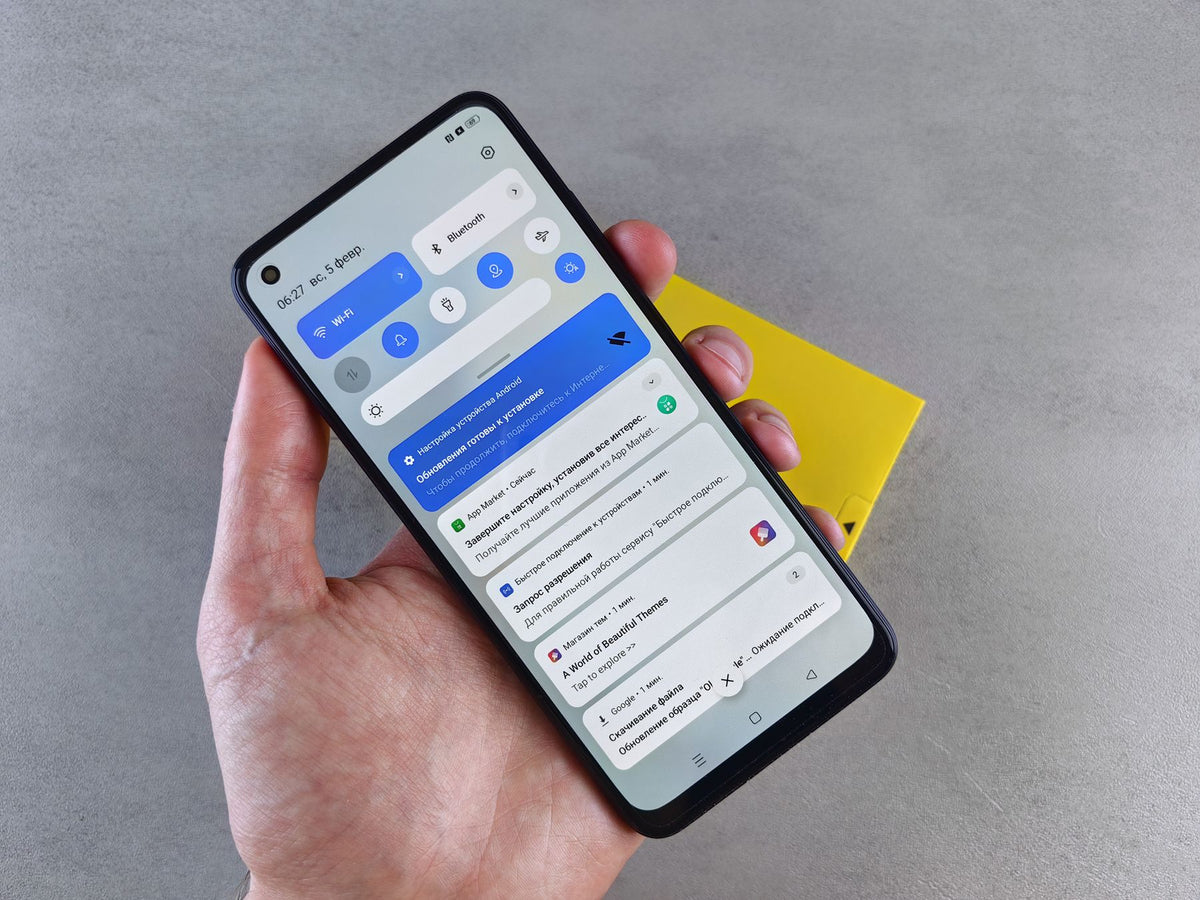
Pour réduire les notifications sur iPhone sans manquer l’essentiel, désactivez d’abord les alertes marketing et sociales, conservez appels, messages personnels et sécurité, puis placez le reste dans un Résumé programmé. Utilisez ensuite un mode Concentration pour protéger les périodes de travail ou de repos.
Mis à jour le 2 novembre 2026
1. Commencez par les applications qui vous interrompent vraiment
Ouvrez Réglages → Temps d’écran → Voir toute l’activité et observez les applications qui envoient le plus de notifications. Ne cherchez pas à tout couper en une seule fois. Repérez plutôt les alertes qui déclenchent une consultation sans apporter d’information urgente.
Une étude expérimentale publiée dans le Journal of Experimental Psychology a observé qu’une notification de téléphone pouvait perturber une tâche d’attention même sans interaction directe avec l’appareil. Cela ne signifie pas que toute alerte est nocive, mais justifie de réserver l’immédiateté aux informations réellement importantes.
2. Désactivez les catégories sans valeur immédiate
Dans Réglages → Notifications, ouvrez chaque application et désactivez Autoriser les notifications pour les promotions, recommandations, jeux, réseaux sociaux ou médias que vous consultez volontairement. Lorsque l’application propose ses propres catégories, gardez par exemple le suivi d’une livraison et retirez les offres commerciales.
Conservez les alertes liées aux appels, à la sécurité, aux paiements ou à une personne dont vous devez recevoir les messages. Le bon réglage dépend de votre contexte ; une liste universelle serait moins sûre qu’un tri par fonction.
3. Regroupez les informations non urgentes dans un Résumé programmé
Apple permet d’envoyer les notifications de plusieurs applications à des heures choisies. Dans Réglages → Notifications → Résumé programmé, activez la fonction, sélectionnez les applications et choisissez un ou deux créneaux de consultation.
Le résumé est adapté aux actualités, réseaux sociaux, newsletters ou outils secondaires. N’y placez pas une application dont vous attendez une alerte immédiate, comme une authentification ou un changement de trajet.
4. Masquez le contenu sur l’écran verrouillé
Une notification peut attirer l’attention avant même que vous ayez décidé de consulter le téléphone. Pour une application, touchez Afficher les aperçus, puis choisissez Si déverrouillé ou Jamais. Vous protégez également les informations personnelles visibles lorsque l’iPhone est posé sur une table.
Vous pouvez afficher les alertes sous forme de nombre, de pile ou de liste. L’affichage par nombre réduit l’impression d’une longue file à traiter immédiatement.
5. Retirez les sons, vibrations et pastilles qui ne servent pas
Vous pouvez garder une notification dans le centre sans conserver son son, sa bannière ou la pastille rouge sur l’icône. Pour les applications secondaires, retirez ces signaux et laissez seulement le centre de notifications. L’information reste disponible lorsque vous choisissez de la consulter.
Évitez toutefois de modifier les alertes gouvernementales ou de sécurité sans comprendre leur fonction et les règles applicables dans votre région.
6. Utilisez Concentration pendant le travail, les repas et le repos
Un mode Concentration filtre temporairement les personnes et applications autorisées. Programmez-le selon l’heure, le lieu ou l’ouverture d’une app. Les notifications ne sont pas nécessairement supprimées : elles attendent simplement un moment moins coûteux pour votre attention.
Notre guide détaillé explique comment configurer un mode Concentration sur iPhone et choisir les exceptions utiles.
Plan de réglage en 15 minutes
- Coupez les notifications de cinq applications promotionnelles ou sociales.
- Placez trois applications non urgentes dans le Résumé programmé.
- Masquez les aperçus sur l’écran verrouillé.
- Créez un mode Travail avec une courte liste d’exceptions.
- Réévaluez après une semaine depuis le rapport Temps d’écran.
Le but n’est pas d’avoir zéro notification. Il est de décider quelles informations méritent d’interrompre ce que vous faites maintenant.
Les notifications ne sont qu’une partie du problème
ONOD bloque aussi les applications et sites choisis avec une friction physique, sans abonnement.
Voir la carte ONOD
Partager:
Mode Concentration iPhone : 7 réglages pour rester focus
iPhone noir et blanc : l’activer et savoir si cela fonctionne