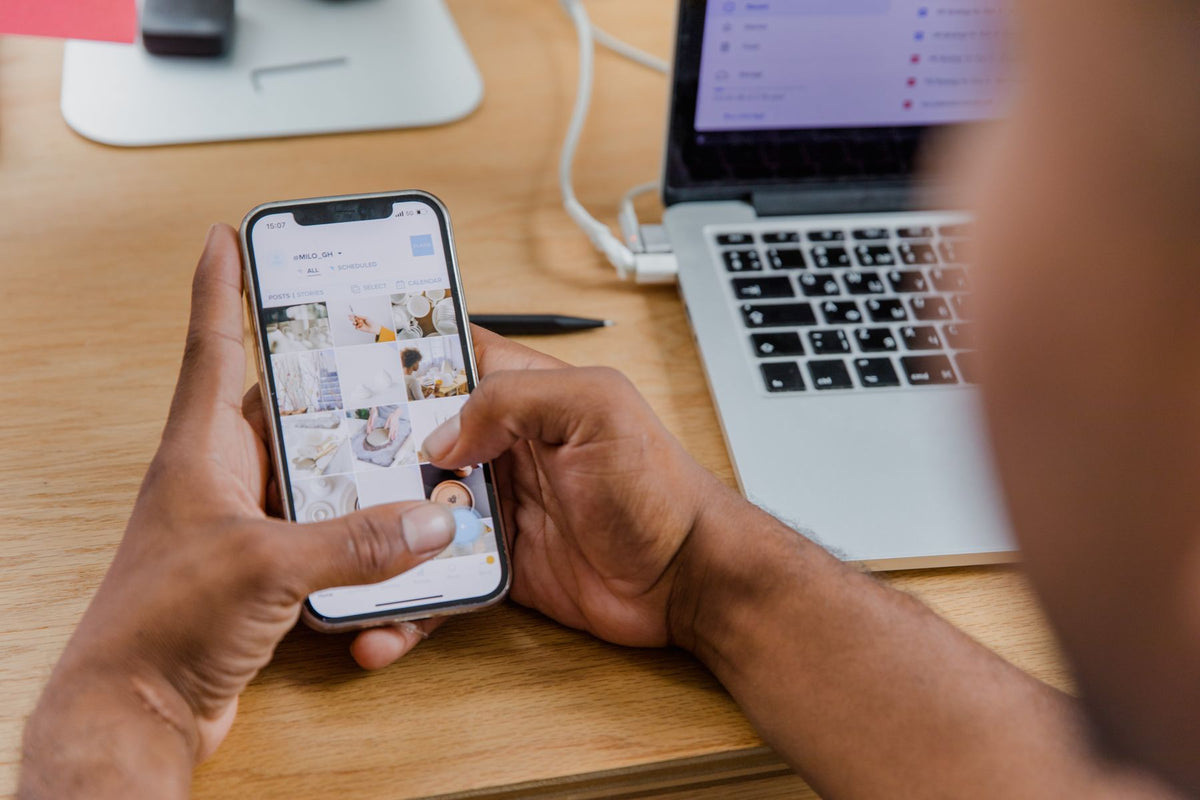
Pour configurer un mode Concentration efficace sur iPhone, autorisez uniquement les personnes et applications indispensables, masquez les pages d’accueil distrayantes, ajoutez un horaire ou un lieu d’activation, puis testez les appels urgents. Concentration filtre les interruptions ; pour empêcher réellement l’ouverture d’une application, associez-le à Temps d’écran ou à un bloqueur.
Mis à jour le 2 novembre 2026
1. Concentration réduit les interruptions, mais ne verrouille pas tout
Le mode Concentration d’Apple sert d’abord à choisir quelles notifications, personnes et informations peuvent vous interrompre pendant une activité. Il peut modifier l’écran verrouillé et l’écran d’accueil, signaler votre indisponibilité et s’activer automatiquement.
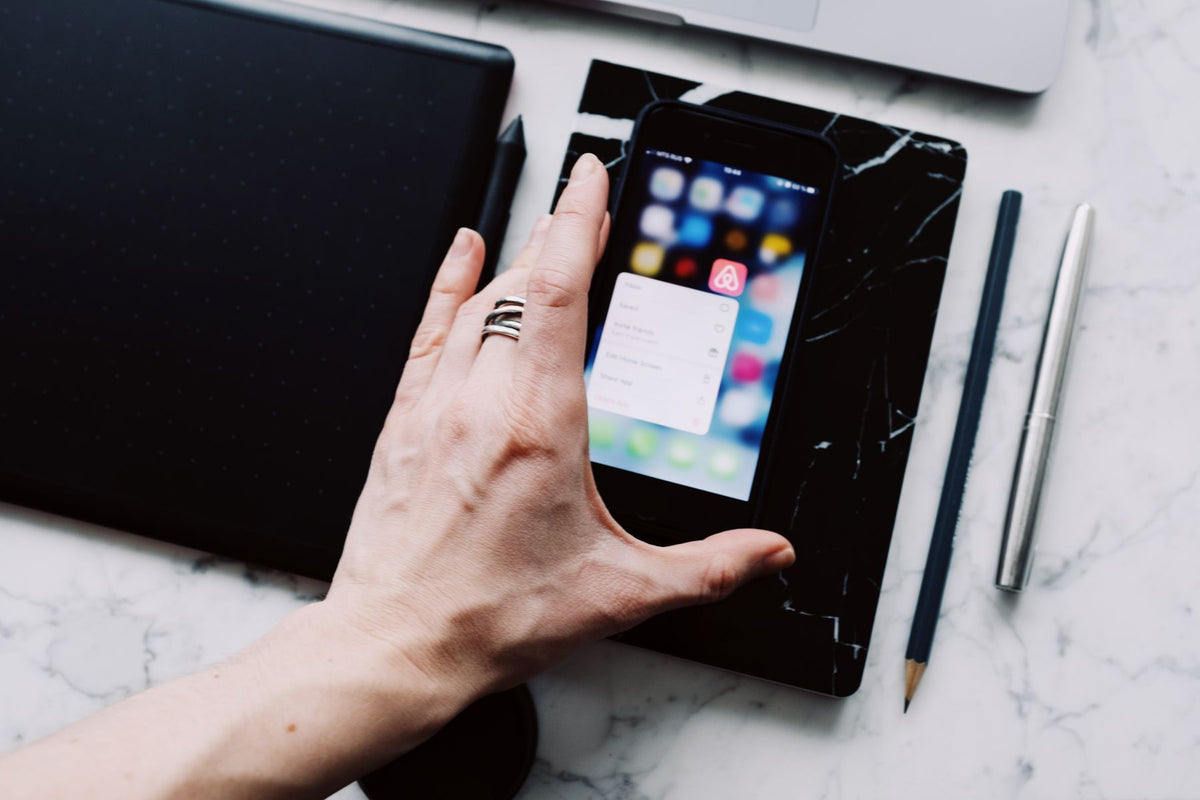
Une application masquée ou silencieuse peut toutefois rester accessible depuis la bibliothèque d’apps ou la recherche. Si votre difficulté est l’ouverture automatique d’Instagram, TikTok ou YouTube, Concentration constitue une première couche, pas toujours une barrière complète.
2. Autorisez les personnes, pas des listes trop larges
Dans Réglages → Concentration, choisissez un mode comme Travail, Repos ou Temps pour soi. Ouvrez Personnes, puis sélectionnez les contacts qui doivent pouvoir vous joindre. Pour une session de travail, gardez par exemple la famille proche et les contacts professionnels réellement urgents.
Vérifiez aussi l’option relative aux appels répétés. Elle peut laisser passer un second appel rapproché, ce qui est utile pour une urgence mais moins adapté si vous recherchez un silence absolu.
3. Gardez uniquement les notifications utiles à la tâche
Dans Apps, autorisez les outils nécessaires : calendrier, authentification, téléphone ou messagerie de travail. Évitez d’ajouter une application uniquement parce qu’elle pourrait un jour envoyer une information importante. Une liste courte est plus facile à comprendre et à corriger.
Les alertes urgentes ou sensibles au facteur temps peuvent disposer d’un traitement particulier selon l’application. Testez ce comportement avant une réunion, un trajet ou une période où vous devez rester joignable.
4. Associez une page d’accueil sans réseaux sociaux
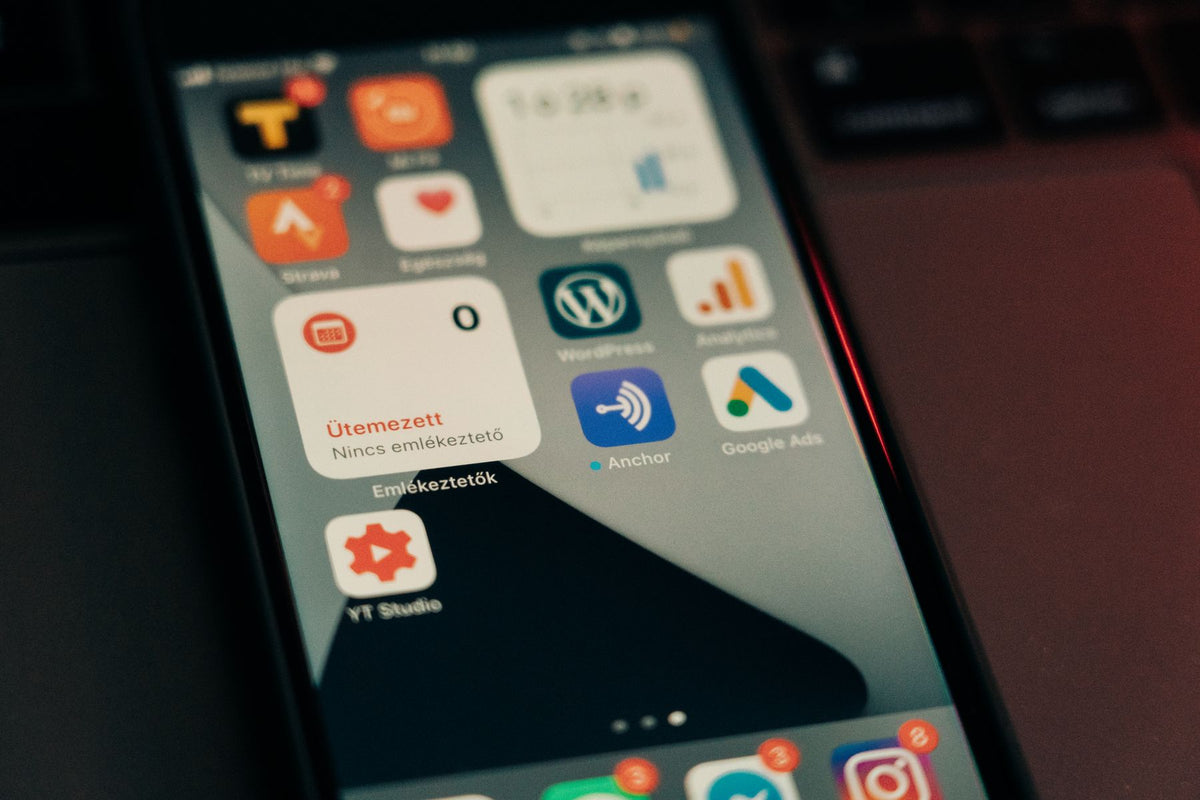
Apple permet d’associer un écran verrouillé et des pages d’accueil spécifiques à un mode. Créez une page Travail avec seulement les outils nécessaires, puis masquez les pages où se trouvent les applications distrayantes. L’objectif est de ne plus voir une invitation à scroller chaque fois que vous déverrouillez l’iPhone.
Vous pouvez conserver ces applications installées : elles disparaissent simplement des pages affichées pendant le mode. Pour aller plus loin, consultez notre guide pour bloquer des applications sur iPhone.
5. Automatisez le mode selon l’heure, le lieu ou une application
Dans le mode choisi, touchez Ajouter un programme. Apple permet une activation liée à une heure, à un lieu ou à l’ouverture d’une application. Un mode Travail peut démarrer à l’arrivée au bureau ; un mode Lecture peut se lancer avec Livres ; un mode Repos peut suivre votre programme de sommeil.
Commencez par une seule automatisation fiable. Plusieurs règles qui se chevauchent compliquent le diagnostic lorsqu’un mode s’active au mauvais moment.
6. Utilisez les filtres pour séparer les contextes
Les filtres de Concentration peuvent limiter les informations visibles dans certaines applications compatibles. Vous pouvez sélectionner un calendrier professionnel, un compte Mail précis ou un groupe d’onglets Safari. Cela réduit le risque de tomber sur un contenu personnel au milieu d’une tâche.
Apple précise que tous les filtres ne se synchronisent pas nécessairement comme les autres réglages de Concentration. Vérifiez chaque appareil si vous utilisez aussi un iPad ou un Mac.
7. Faites un test réel avant de compter sur le mode
Activez le mode, demandez à un proche de vous appeler et envoyez-vous une notification depuis une application autorisée puis une application bloquée. Vérifiez l’écran verrouillé, les sons et le statut affiché dans Messages. Un test de deux minutes évite de découvrir une mauvaise configuration pendant une situation importante.
Un mode Travail, trois à cinq applications autorisées, les proches essentiels, une page d’accueil dédiée et un horaire clair suffisent généralement pour commencer.
Quand faut-il ajouter Temps d’écran ou ONOD ?
Utilisez Concentration si votre problème principal est l’interruption. Ajoutez Temps d’écran si vous souhaitez un quota quotidien ou un temps d’arrêt. Si vous prolongez systématiquement les limites, une friction physique peut rendre la décision plus intentionnelle.
ONOD associe une application iOS à une carte NFC : vous préparez les applications et sites à bloquer, puis vous démarrez votre mode en approchant l’iPhone de la carte. La carte peut rester loin du bureau pour éviter une désactivation impulsive.
Créez une vraie frontière avec les distractions
Découvrez ONOD, la carte anti-distraction pour iPhone, sans abonnement.
Découvrir ONOD
Partager:
Temps d’écran enfant sur iPhone : 7 réglages essentiels
Notifications iPhone : 6 réglages pour moins d’interruptions