Pour réduire votre temps d’écran sur iPhone, commencez par identifier les applications et les moments qui déclenchent le scroll automatique. Retirez les sollicitations inutiles, protégez une plage précise de la journée et ajoutez une friction avant d’ouvrir les applications distrayantes. L’objectif n’est pas d’utiliser le moins possible votre téléphone, mais de l’utiliser au moment choisi.
Le chiffre affiché par Temps d’écran peut être utile, mais il ne raconte pas toute l’histoire. Une heure passée à suivre un itinéraire, appeler un proche ou créer un document n’a pas le même rôle qu’une heure de vidéos enchaînées sans intention. La bonne question est donc moins « combien d’heures ? » que « quels usages m’empêchent de faire ce que j’avais choisi ? ».
1. Mesurez les usages qui comptent vraiment
Consultez le rapport Temps d’écran pendant trois à sept jours sans chercher immédiatement à faire baisser le total. Notez les applications les plus ouvertes, les horaires où le temps s’allonge et les moments où vous déverrouillez l’iPhone sans objectif précis.
Repérez également les déclencheurs : attente, fatigue, tâche difficile, trajet ou téléphone posé dans votre champ de vision. Cette observation permet de viser deux ou trois situations concrètes au lieu d’imposer une règle générale impossible à tenir.
2. Désactivez les notifications non essentielles
Une notification transforme une décision future en interruption immédiate. Conservez les appels, les messages importants et les alertes réellement utiles, puis désactivez les badges et notifications promotionnelles des réseaux sociaux, jeux, boutiques et médias.
Le mode Concentration d’Apple permet d’autoriser certaines personnes et certaines applications tout en masquant le reste. Créez un mode pour le travail, un autre pour le repos, plutôt qu’une seule liste trop stricte.
3. Retirez les applications distrayantes de l’écran d’accueil
Une application visible devient une invitation. Retirez Instagram, TikTok, YouTube ou les applications d’actualité de la première page sans forcément les désinstaller. L’effort supplémentaire pour les rechercher crée une courte pause entre l’impulsion et l’ouverture.
Vous pouvez aussi placer les outils utiles — calendrier, notes, lecture, musique — aux emplacements les plus accessibles. Le but est de rendre le bon choix plus simple, pas seulement le mauvais choix plus difficile.
4. Protégez un moment précis avant de viser toute la journée
Choisissez une première plage facile à reconnaître : les 45 premières minutes de travail, le dîner, une séance de sport ou la dernière heure avant le coucher. Une règle liée à un contexte se mémorise mieux qu’un objectif abstrait de « moins utiliser son téléphone ».
Si cette plage fonctionne pendant une semaine, ajoutez-en une seconde. Cette progression réduit le risque d’abandon après quelques jours.
5. Éloignez physiquement le téléphone
Posez l’iPhone dans un tiroir, un sac ou une autre pièce pendant la plage protégée. La distance est une friction simple : elle oblige à interrompre l’activité en cours pour reprendre le téléphone.
Pour le soir, un réveil séparé évite de garder l’iPhone sur la table de nuit. Pour le travail, placez-le hors de portée mais gardez les appels urgents audibles si nécessaire.
6. Bloquez les applications au moment où la volonté baisse
Apple permet de définir des limites d’applications et des temps d’arrêt. Ces réglages sont un bon point de départ. Si vous avez tendance à les prolonger impulsivement, un bloqueur d’applications sur iPhone peut ajouter une étape avant le retour aux distractions.
7. Préparez ce que vous ferez à la place
Supprimer un automatisme laisse un vide. Gardez une action courte disponible : quelques pages d’un livre, une marche, un carnet, un appel ou une tâche de moins de cinq minutes. Plus cette alternative est visible, plus elle peut remplacer le geste de déverrouillage.
Évaluez le résultat chaque semaine : avez-vous mieux dormi, terminé une tâche importante ou profité d’un repas sans interruption ? Ces résultats sont plus utiles qu’un objectif universel d’heures quotidiennes.
Ajoutez une frontière physique aux distractions
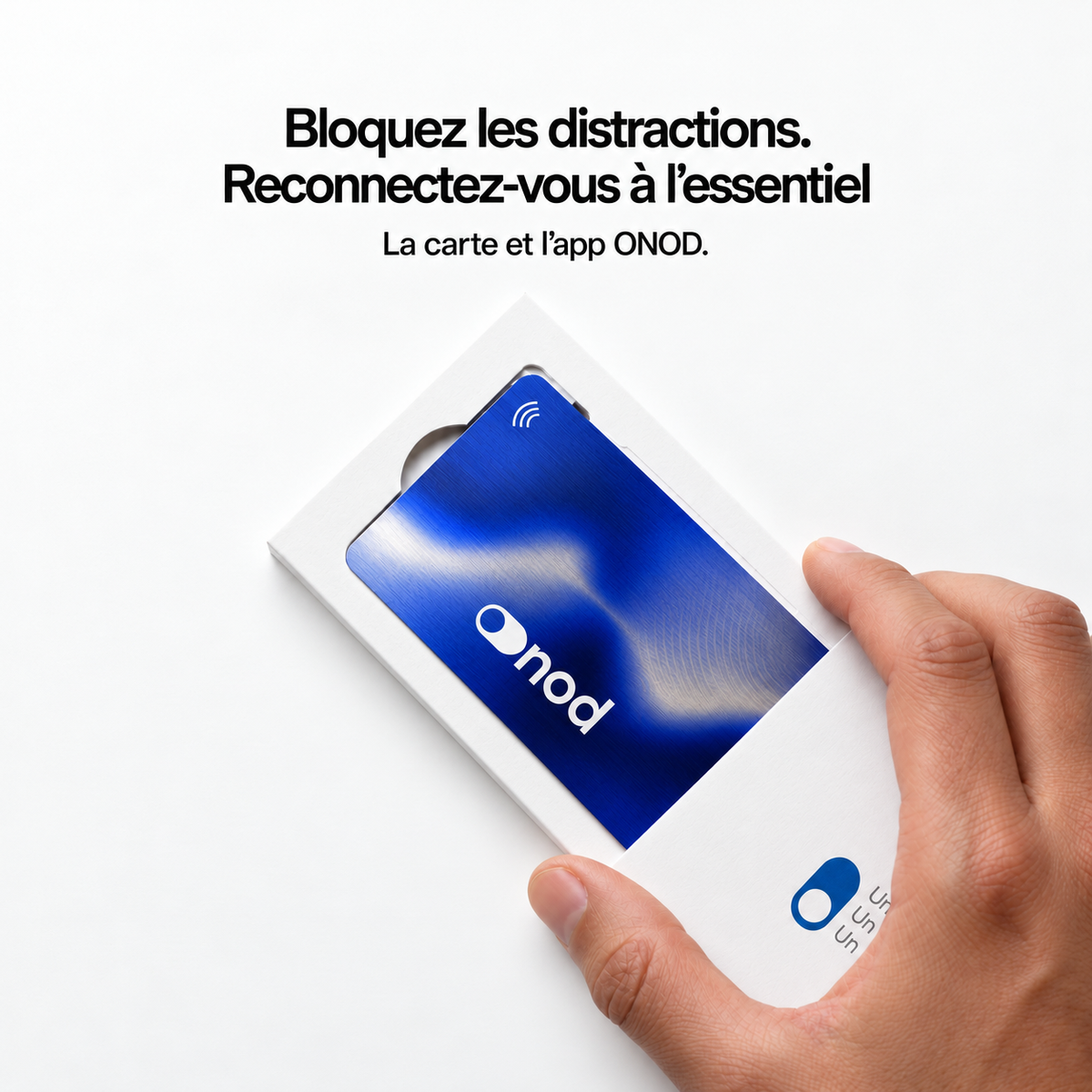
ONOD associe une carte NFC à une application iPhone pour lancer vos modes de blocage en un geste, sans abonnement.
Découvrir la carte ONOD
Partager:
Bloquer des applications sur iPhone : 5 méthodes comparées