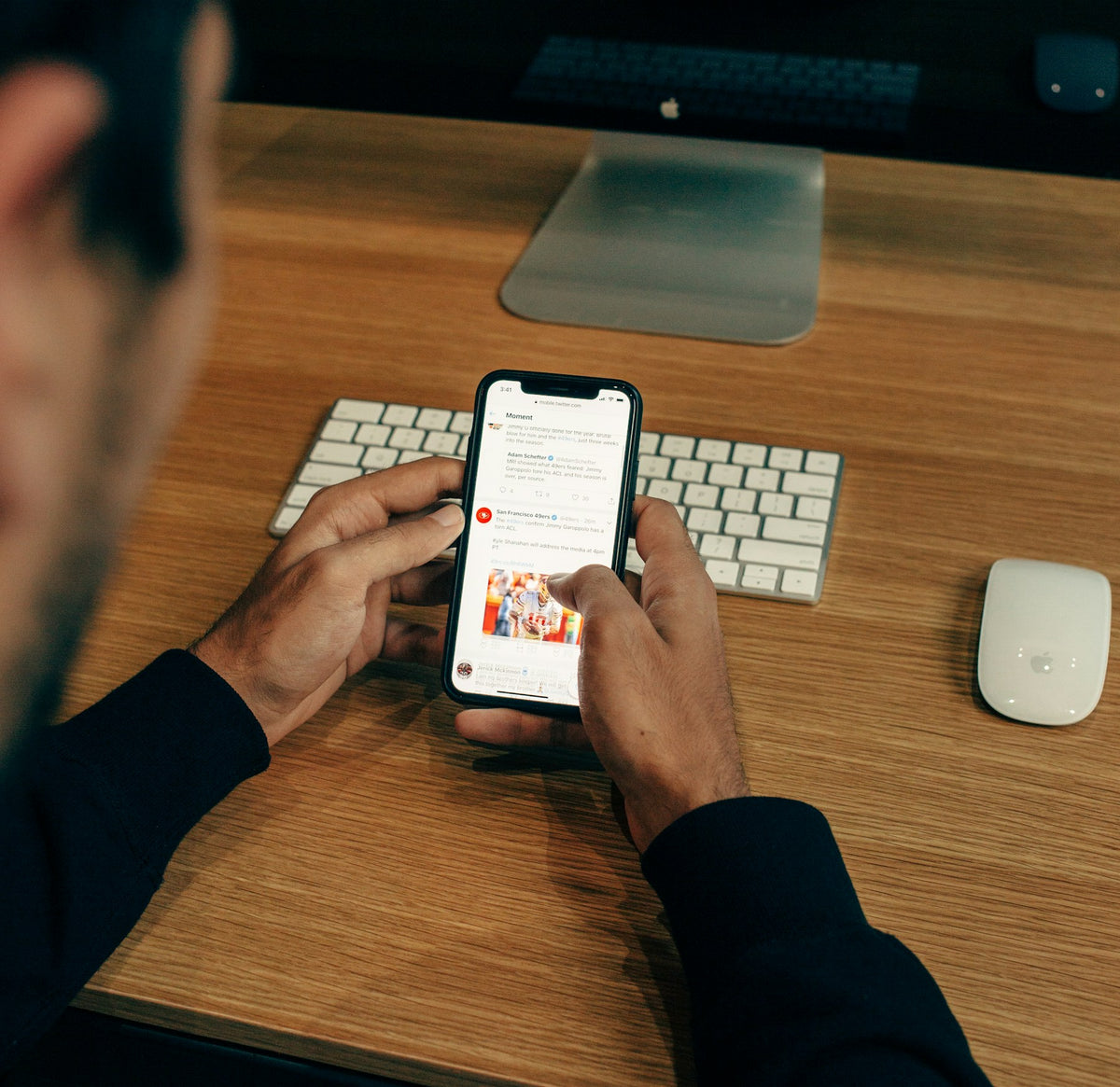
Pour bloquer TikTok sur iPhone sans supprimer l’application, commencez par une limite dans Temps d’écran, programmez un temps d’arrêt et protégez ces réglages avec un code que vous ne gardez pas à portée de main. Si vous contournez encore la limite, ajoutez une friction physique afin que la réouverture de TikTok demande une action volontaire.
Mis à jour le 30 octobre 2026. TikTok est conçu autour d’un flux continu : une session commencée « pour cinq minutes » peut facilement se prolonger. Le bon réglage n’est donc pas seulement celui qui affiche une alerte, mais celui qui correspond à votre façon réelle de réagir lorsque la limite apparaît.
1. Définir une limite quotidienne pour TikTok
Sur l’iPhone, ouvrez Réglages → Temps d’écran → Limites d’app → Ajouter une limite. Sélectionnez TikTok, choisissez une durée quotidienne et personnalisez-la selon les jours si nécessaire.
Une limite courte est utile pour conserver un usage intentionnel sans supprimer l’application. Commencez par une durée réaliste, puis réduisez-la progressivement. Une règle trop stricte dès le premier jour risque simplement d’être ignorée.
2. Programmer un temps d’arrêt le soir
Dans Réglages → Temps d’écran → Temps d’arrêt, programmez une plage pendant laquelle seules les apps autorisées restent disponibles. Par exemple, bloquez TikTok une heure avant le coucher et jusqu’au lendemain matin.
Cette méthode agit sur le contexte plutôt que sur un quota global. Elle est particulièrement adaptée si le scroll du soir retarde votre sommeil. Vous pouvez garder accessibles les appels, Messages, Plans ou une application de musique.
3. Protéger Temps d’écran avec un code
Une limite perd son intérêt si vous connaissez le code et l’utilisez automatiquement. Activez un code Temps d’écran différent du code de déverrouillage. Si possible, demandez à une personne de confiance de le choisir pour vous.
Le but n’est pas de rendre TikTok inaccessible pour toujours. Il s’agit de créer quelques secondes de recul entre l’envie et l’ouverture de l’application.
4. Ajouter une friction physique avec une carte NFC
Si vous appuyez systématiquement sur « Ignorer la limite », déplacez la décision hors de l’écran. Une carte NFC peut activer un mode qui bloque les applications et sites choisis. Posée dans une autre pièce, elle oblige à vous lever pour modifier la session.
ONOD associe cette friction physique à une application iOS, sans abonnement. Vous préparez différents profils — travail, soirée, sport ou temps en famille — puis vous les déclenchez en approchant l’iPhone de la carte.
Quelle méthode choisir pour bloquer TikTok ?
- Vous voulez simplement réduire : utilisez une limite quotidienne.
- Le problème arrive surtout le soir : programmez un temps d’arrêt.
- Vous contournez les alertes : confiez le code Temps d’écran ou ajoutez une friction physique.
- Vous voulez arrêter complètement : supprimez TikTok et bloquez sa réinstallation via les restrictions de contenu et de confidentialité.
Pour une stratégie plus large, consultez aussi comment arrêter le doomscrolling le soir et notre guide pour bloquer des applications sur iPhone.
Questions fréquentes
Peut-on bloquer uniquement TikTok à certaines heures ?
Oui. Temps d’arrêt permet de programmer une plage horaire, tandis que les apps toujours autorisées restent accessibles. Vérifiez que TikTok ne figure pas dans cette liste.
Peut-on bloquer TikTok sans le désinstaller ?
Oui. Les limites d’app, le temps d’arrêt et les bloqueurs tiers conservent TikTok installé tout en limitant son accès.
Pourquoi la limite TikTok est-elle facile à ignorer ?
Temps d’écran est d’abord un outil de contrôle et d’accompagnement. Si vous contrôlez vous-même le code, l’obstacle reste faible. Une règle partagée ou une friction physique rend le choix plus intentionnel.
Coupez TikTok sans couper votre téléphone
Choisissez ce qui reste accessible, activez votre mode ONOD et revenez à ce que vous aviez décidé de faire.
Découvrir la carte ONOD
Partager:
ONOD vs Brick vs Unpluq vs Opal : comparatif 2026
Temps d’écran enfant sur iPhone : 7 réglages essentiels